

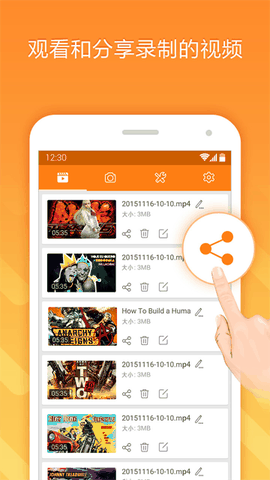
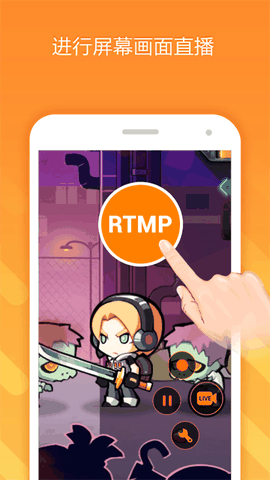
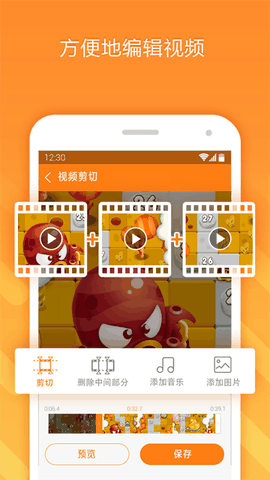

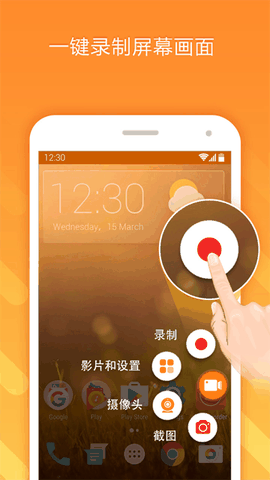
小熊录屏无需获取手机ROOT,功能丰富,涵盖全高清录制、实时推流、在线剪辑、GIF制作及无线传输。支持1080P画质、60帧流畅度,并可采集外部音频,内置标注画笔、触摸轨迹显示、摇晃停止等多种录制辅助功能。同时兼容RTMP协议,可实现一键直播至斗鱼、虎牙、B站等主流平台,并允许用户自定义视频分辨率、码率与帧率参数,灵活适配不同场景需求。
小熊录屏怎么录内置声音
1、打开小熊录屏,进入到首页界面。
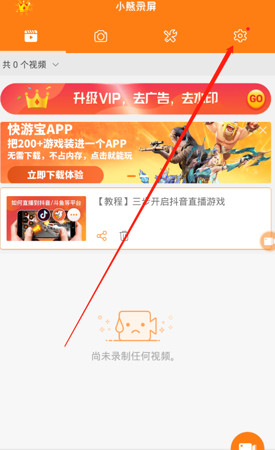
2、然后点击右上角的设置。
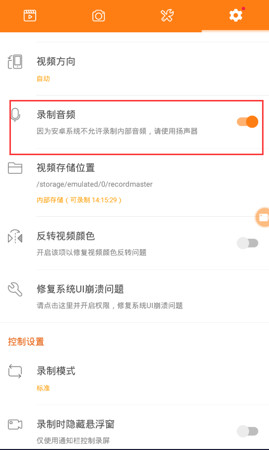
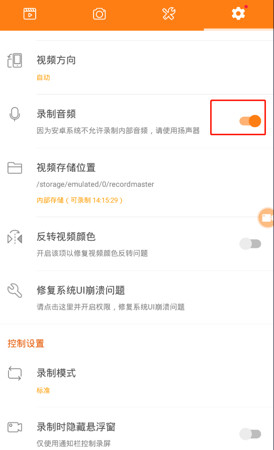
3、在找到录制音频把它打开。
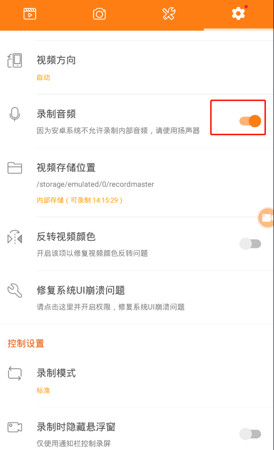
4、同时需要注意。用户是通过系统的麦克风来收手机中产生出来的声音。这样就需要我们调节好麦克风的音量,才能够让录屏视频带有声音。
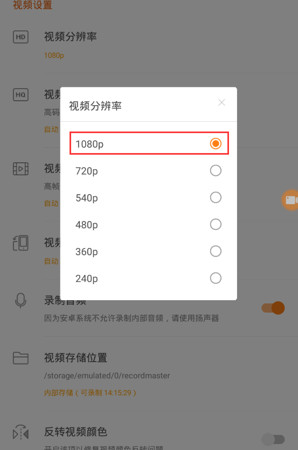
5、顺便来设置一下画质,分辨率选择1080P,毕竟现在的分辨率基本上都是1080p了。
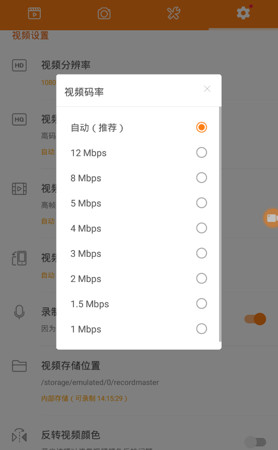
6、视频码率这个根据需求来,如果需要长时间的录屏,建议选择低一点,毕竟选择高了的话录屏文件是非常的大,而且是录屏网课对于视频的清晰度要求也不是很高。
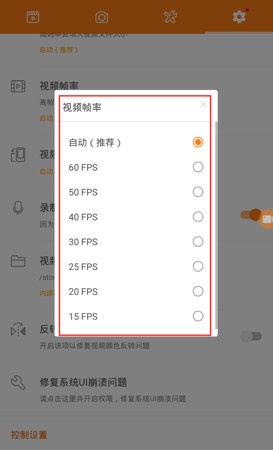
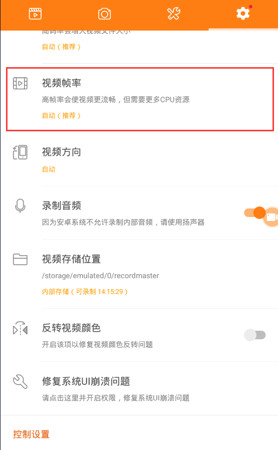
7、视频帧率一般是录屏游戏的时候要求会比较的高,可以根据自己的需求来选择。
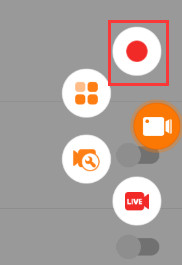
8、设置完了以后就点击悬浮窗的开始按钮,来开始录制自己的精彩视频吧。
小熊录屏怎么保存到相册
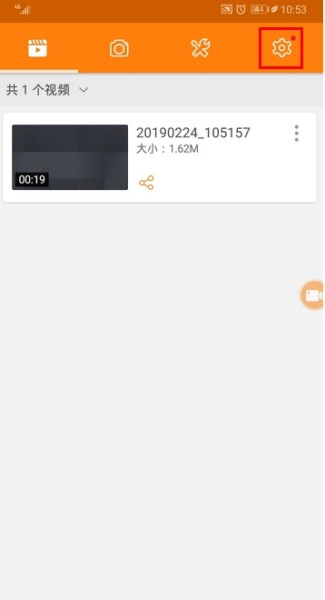
1、首先在小熊录屏的主界面,点击右上角的设置。
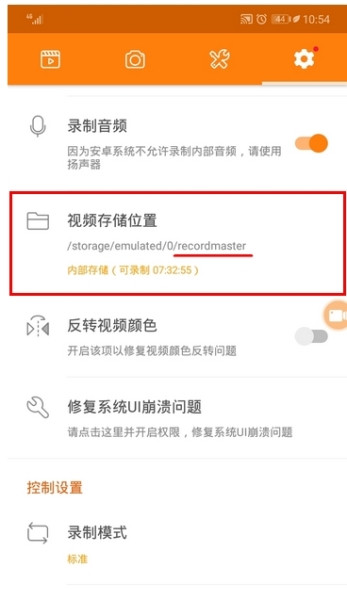
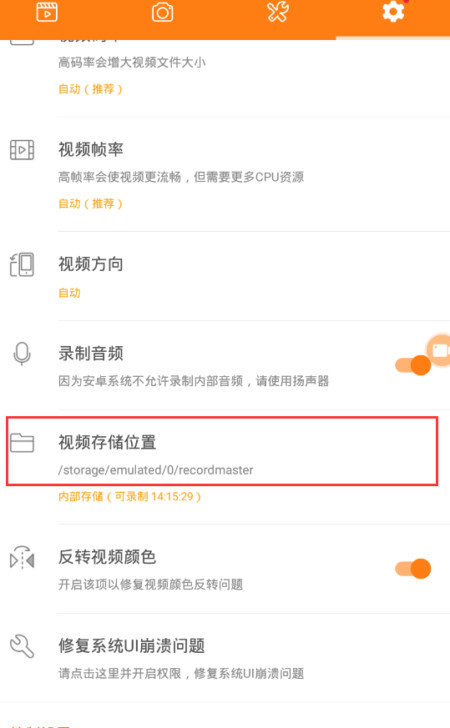
2、接着,在设置页面中找到“视频存储位置”一项,记下视频位置。
在此需要提醒大家的是,在现今的大多数安卓手机中,手机存储中的根目录是隐藏的也无法访问。所以只需要记住存储路径中“0”这么一项后面的数据即可。
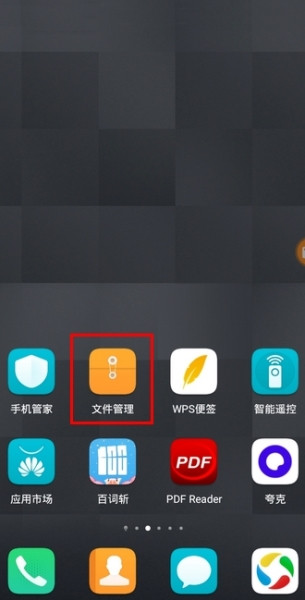
3、然后,在手机中打开“文件管理”。
4、进入刚才记下的目录。
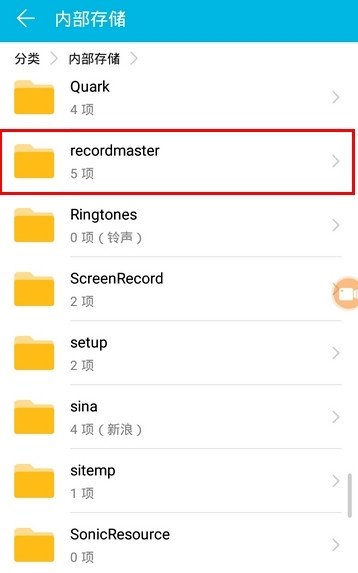
5、这时就可以看到已录好的视频文件。
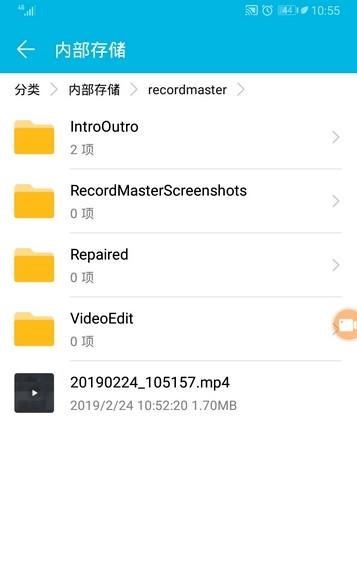
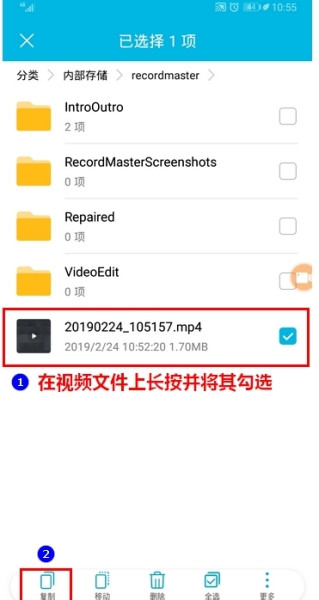
6、随后只需要长按该文件,令其勾选,再点击底部的“复制”菜单项就可以。
小熊录屏怎么使用
1、打开小熊录屏,进入到首页界面。
2、在主页的右上角看到设置;
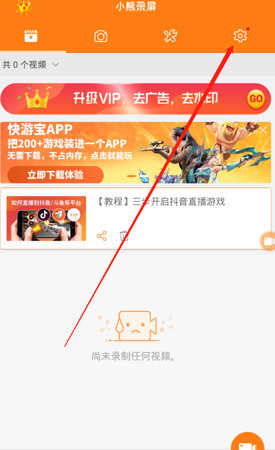
3、来进行设置:
⑴、视频分辨率,建议选择1080P;
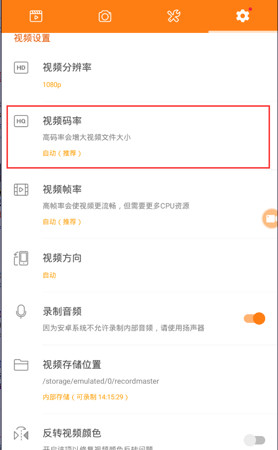
⑵、视频码率,高码率增大视频文件也是会增大;
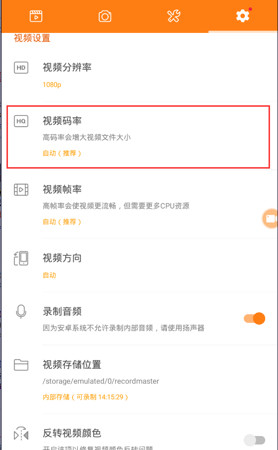
⑶、视频帧率,高帧率会使视频更流畅,但需要更多的cpu资源;
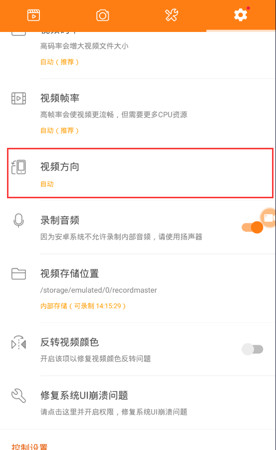
⑷、视频方向,这个用户根据自己的需求来调整,横屏更好的录屏游戏;
⑸、录制音频,因为安卓系统不允许录制内部音频,请使用扬声器;
⑹、视频存储位置;
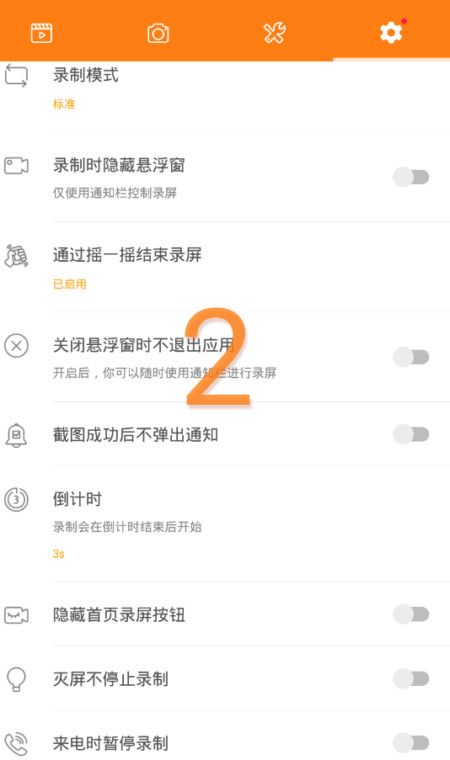
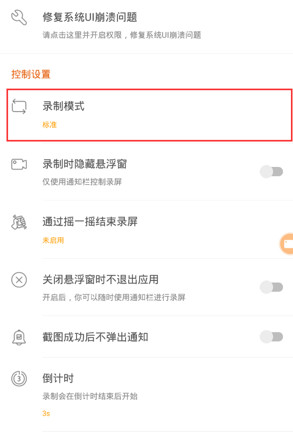
⑺、录制模式;
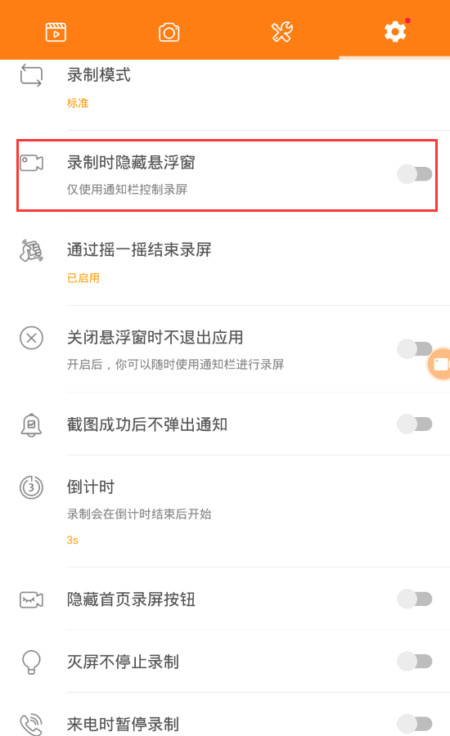
⑻、录制时隐藏悬浮窗,建议关闭;
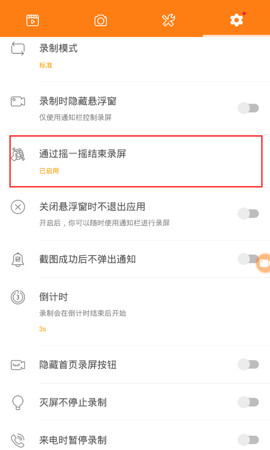
⑼、通过摇一摇结束录屏;
小熊录屏的更新日志
v2.4.8.4版本
产品内细节优化