


自动点击助手能够在不申请设备管理权限的情况下记录屏幕的点击、滑动和长按操作,并生成可回放的执行脚本。该工具支持定时任务、多任务管理,以及全局应用适配,并可自定义点击参数。录制过程中悬浮窗实时显示操作路径,同时脚本可云端存储,方便跨设备同步与执行。此外,运行时可调整点击位置和频率,并模拟真实操作路径。每月还将持续更新,例如适配新版安卓权限及新增语音播报模块等功能。
自动按键点击的使用教程
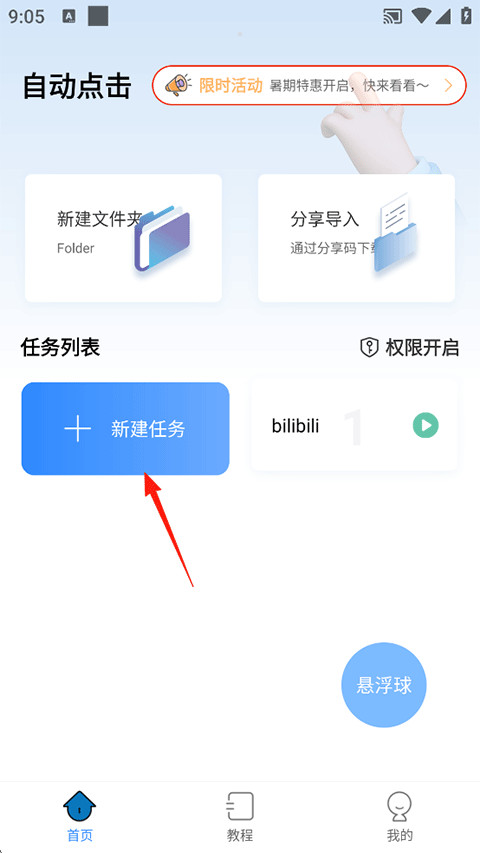
1、打开自动按键点击,点击首页-新建任务;
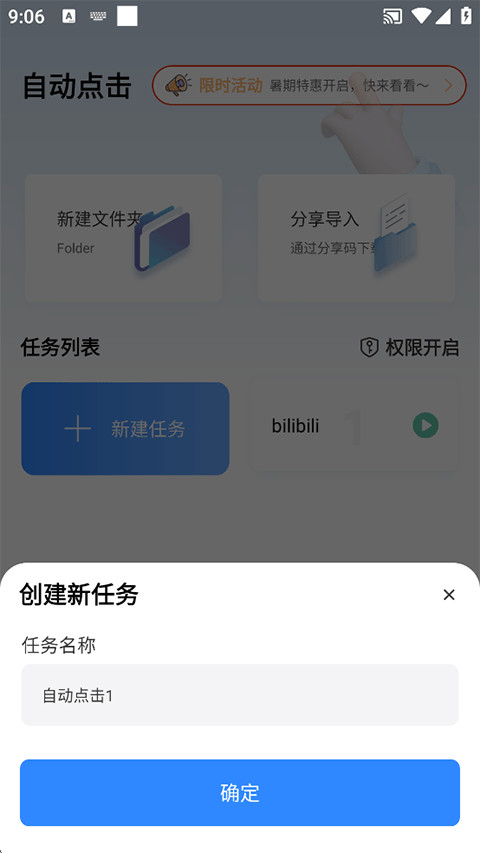
2、创建新任务:输入任务名称,点击确定;
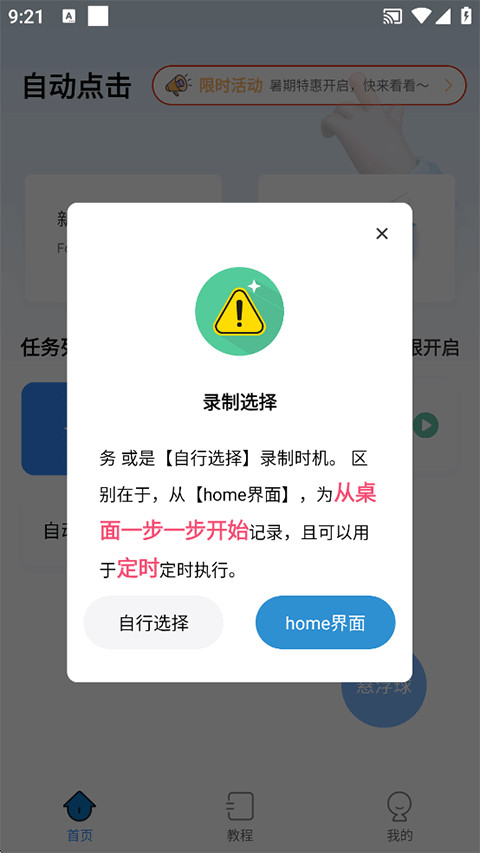
3、录制选择分为两种:自行选择与home界面,具体的区别如下,这里以自行选择为例;
4、打开一个测试软件,点击右侧的悬浮球-开始录制;
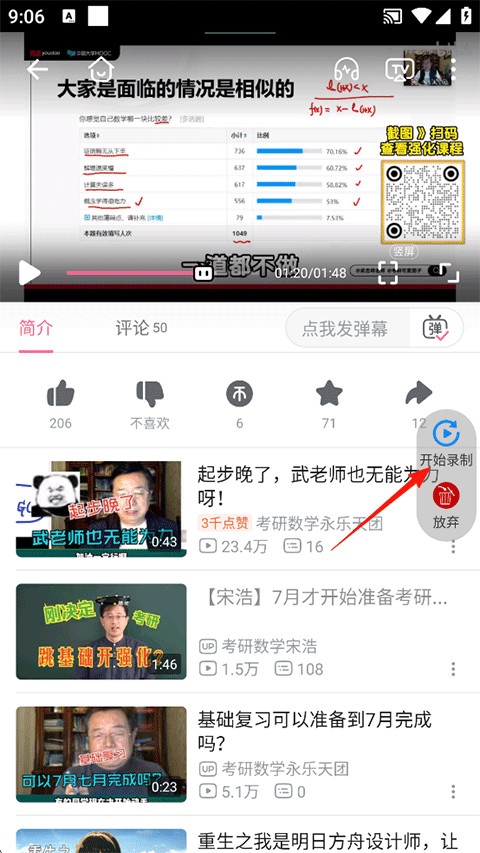
5、然后给视频疯狂点赞,若干次后点击右侧的完成;
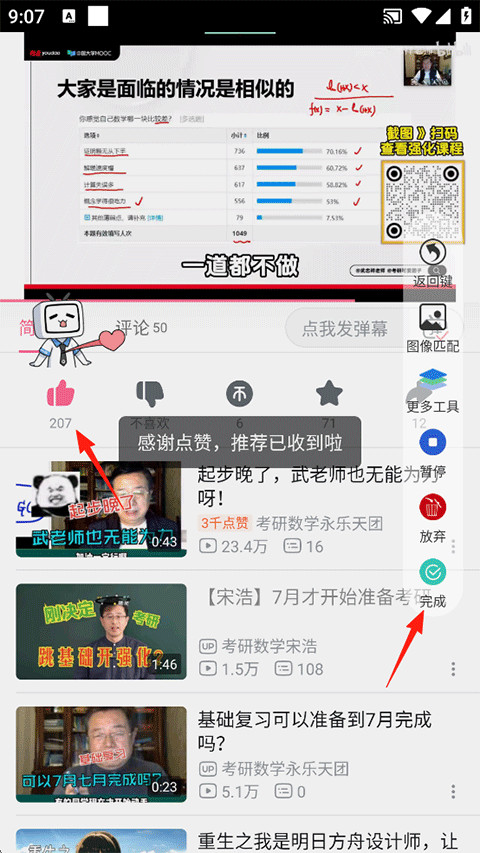
6、点赞的过程已在下方记录,点击立即运行;
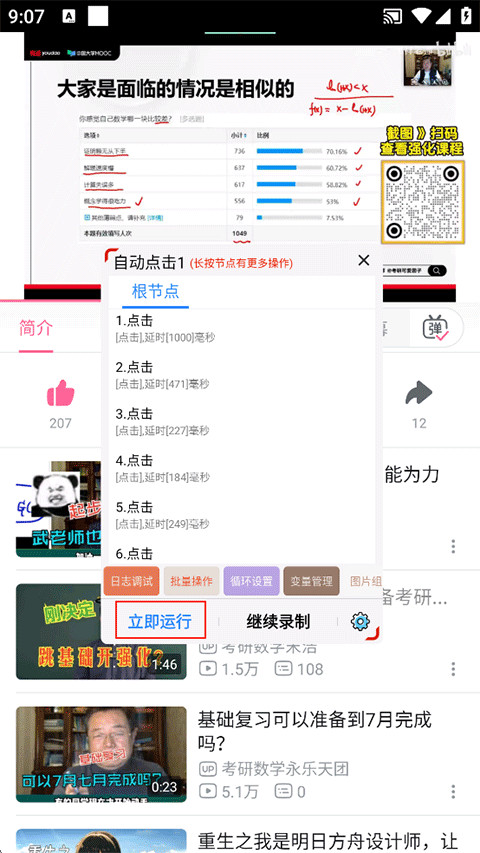
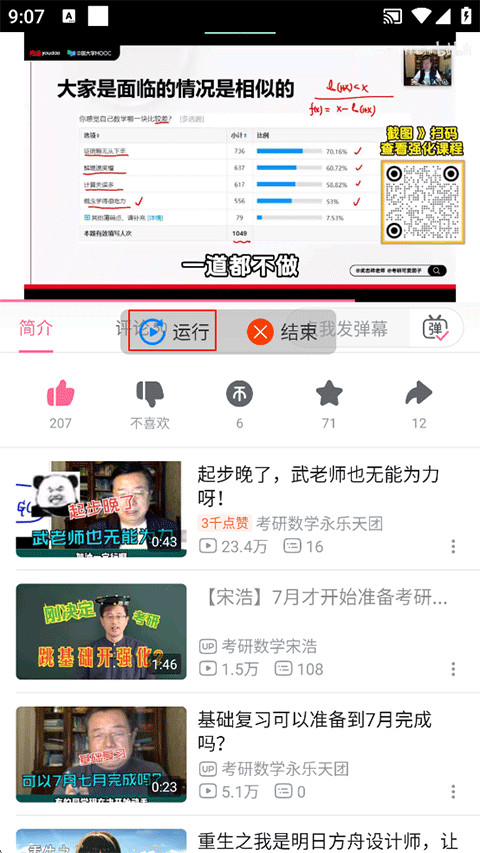
7、再次点击屏幕上的运行;
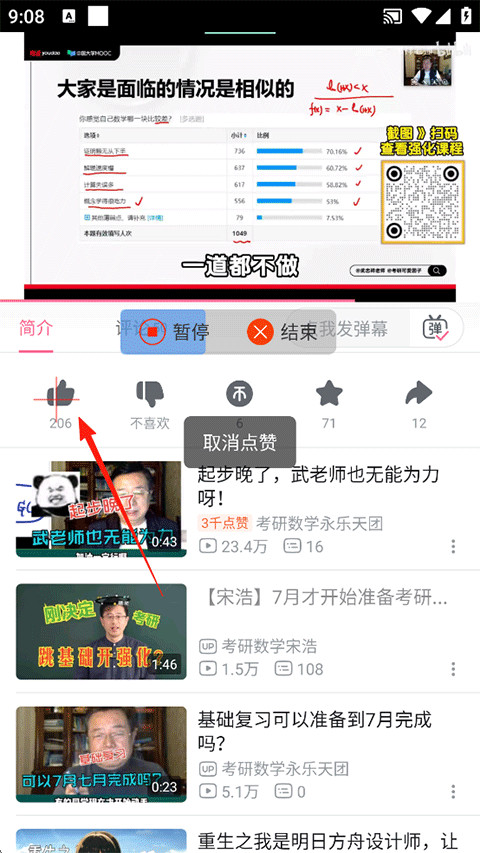
8、可以看到红色+处已经在模拟自动连续点赞;
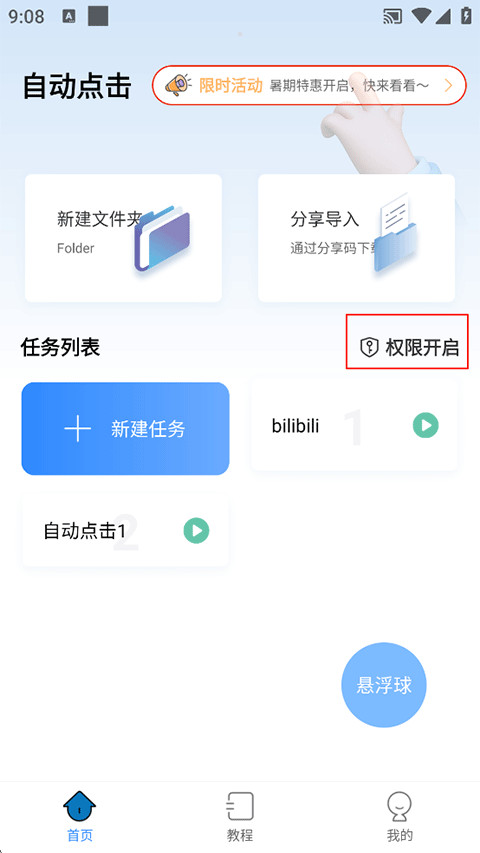
9、在使用前需要为其开启权限,点击首页的权限开启;
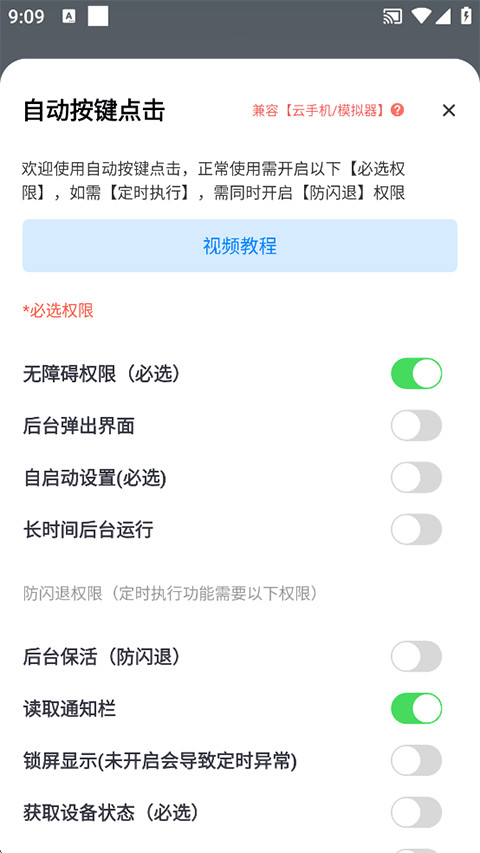
10、接着在弹出的页面将其权限一一打开;
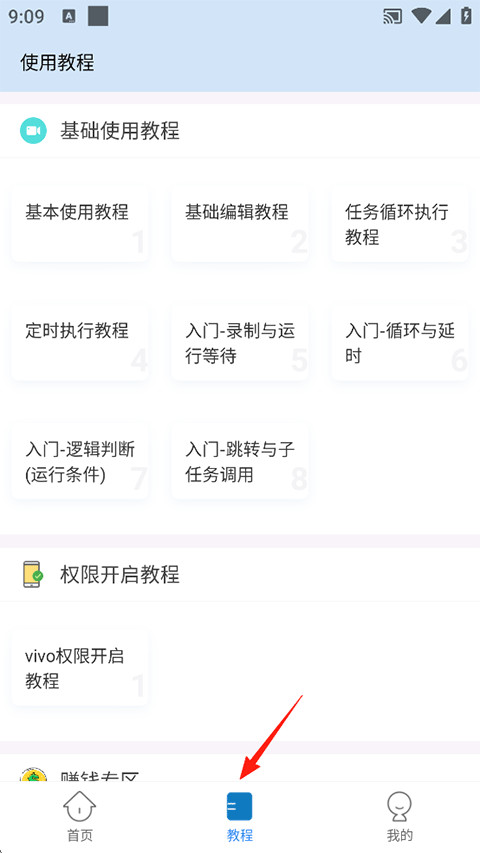
11、最后也可以点击教程获取自动按键点击APP的更多使用方法。
自动按键点击如何设置定时
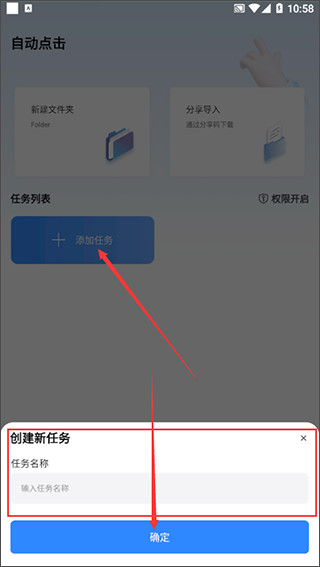
1、打开自动按键点击,进入软件后授予软件运行所必需的权限,在首页的“任务列表”下点击“添加任务”,输入任务名称,点击确定即可进行下一步;
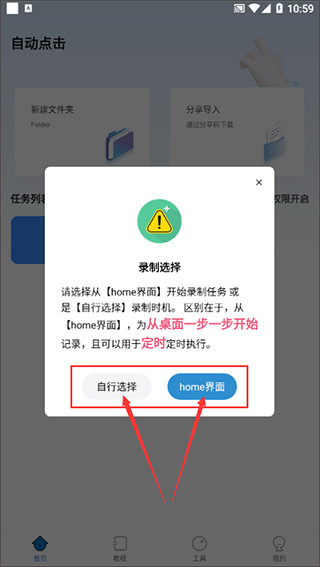
2、然后会让您选择从哪里开始录制,根据需求自行选择即可;
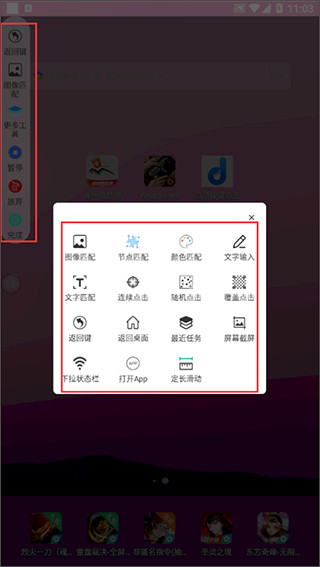
3、在悬浮窗点击“开始”按钮即可开始录制所有操作,如滑动、点击、长按等等,中途可以点击“暂停”,暂停后的操作将不被记录;
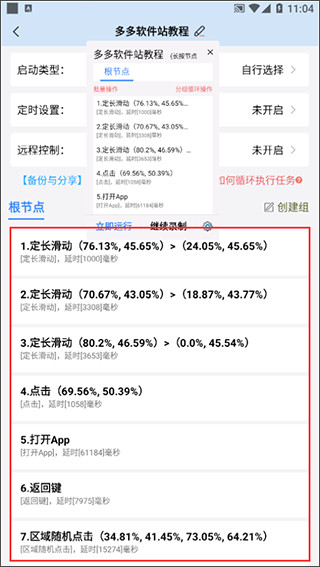
4、录制完成后,就可以回到软件内查看该任务录制过程中的所有操作和延时;
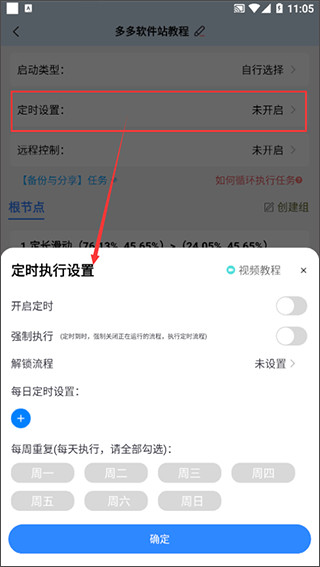
5、另外还可以进行定时设置,开启定时设置在指定时间就会执行此任务。
自动按键点击的软件亮点
1、功能超全的手机点击器工具,可以免费完成设置。
2、整个界面非常的简单,不会占用太多的手机内存,管理很简单。
3、超多界面信息查询,内存超级的小,管理可以非常的简单。
4、支持大家单点点击,也有多种不同类型的点击方式。
自动按键点击的软件特色
【实时保存,重复使用】
录制完成保存点击脚本,下次回来继续使用,以便下次使用时无需要重新录制。
【快速上手,一键运行】
无需ROOT,并可用于全局应用程序,录制手势操作后可直接通过悬浮按钮播放执行。
【快速设置,多项控件】
用户可以设置多处点击操作,并可设置点击顺序、时间间隔、重复次数。
【连点加速,自动执行】
随时在任何位置记录点击或滑动操作,解放用户双手,实现连续点击加速,轻松设置点击频率、时间间隔。
自动按键点击的更新日志
v8.5.5版本
8.5.5版本 版本更新:
1.新增重要功能,流程图/步骤图
2.新增可创建脚本桌面快捷方式
3.新增支付宝支付
4.新增自定义进度条位置
5.新增图片组可从相册截图,同时图片支持二次裁剪
6.新增查看崩溃日志信息
7.新增全局监听排序
8.新增运行菜单可调整大小
9.bug 修复