

微软远程桌面服务支持使用安卓、iOS和macOS系统的设备远程操作Windows电脑。该工具与Windows平台紧密融合,提供类似原生Windows的操作手势与多点触控功能,借助Azure AD与Intune可实现精细的访问权限配置。其集成的连接管理中心便于集中管理多个远程会话,并支持快速切换输入方式。同时,用户能够通过剪贴板在本地与远程设备间双向同步文本和文件,并可直接通过拖拽完成数据传输。
微软远程桌面怎么远程操作电脑
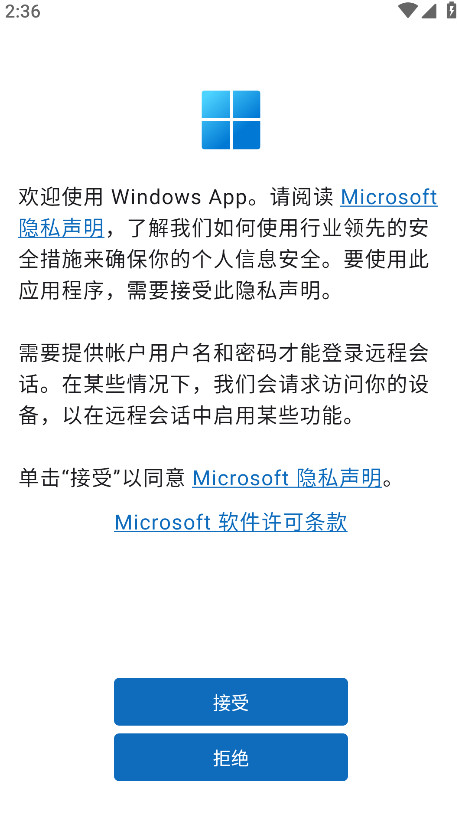
1、打开微软远程桌面,进入到首页界面。
2、然后在电脑上打开远程桌面连接。
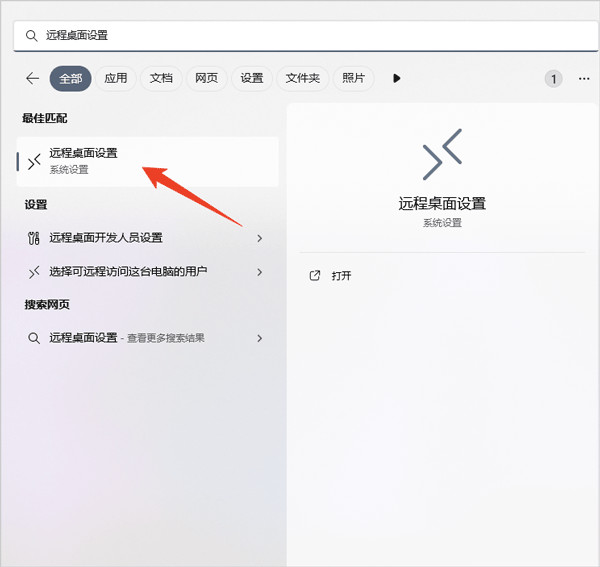
3、把远程桌面功能开启即可。
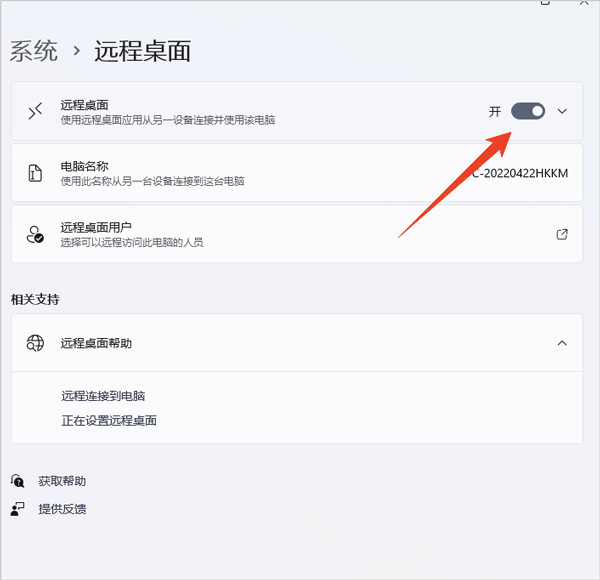
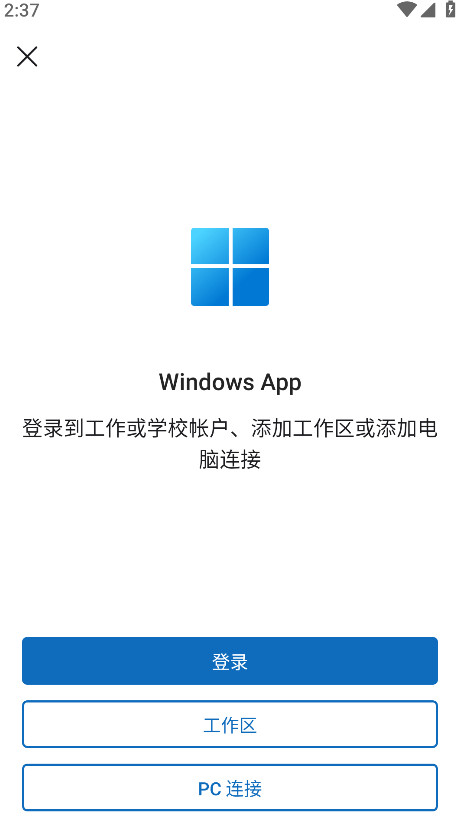
4、开启后就可以在手机上点击pc连接的选项。
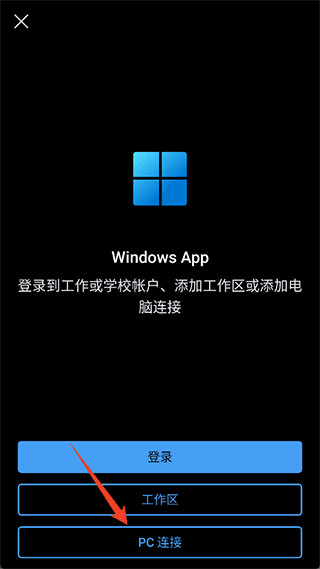
5、接着输入电脑ip,不知道的打开电脑命令行工具,输入ipconfig后回车就可以看到ip。
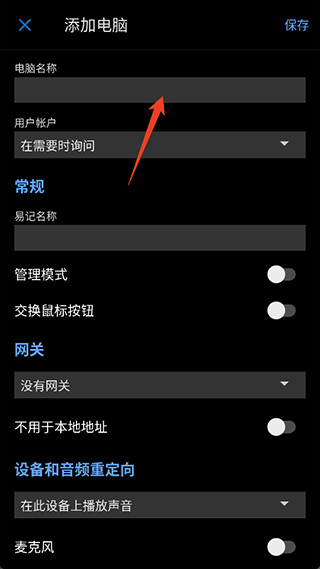
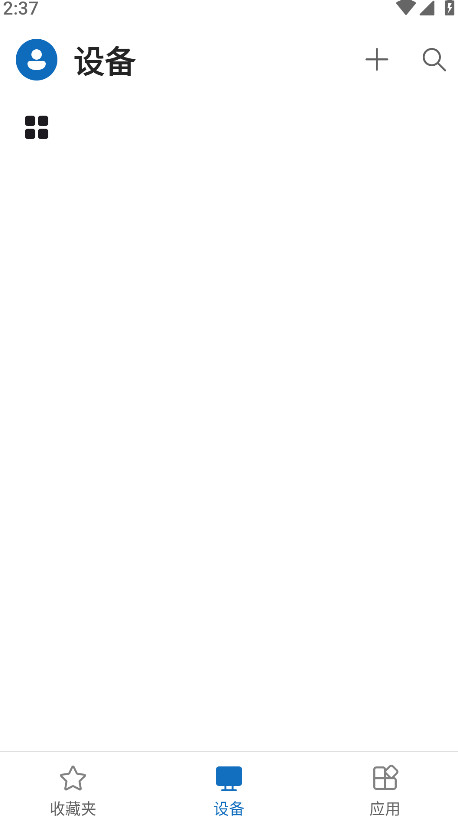
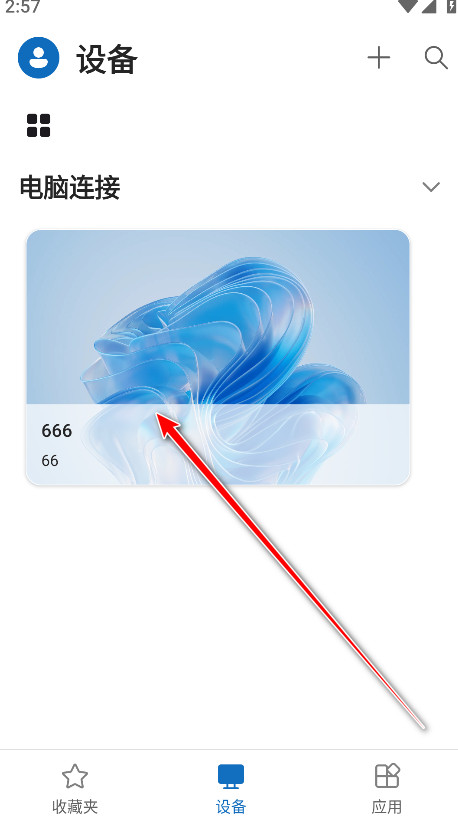
6、然后就会自动回到设备界面中点击刚才添加的电脑。
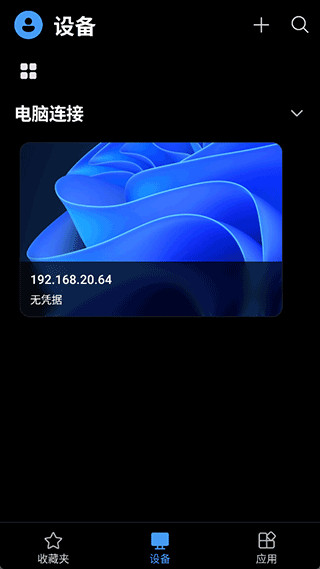
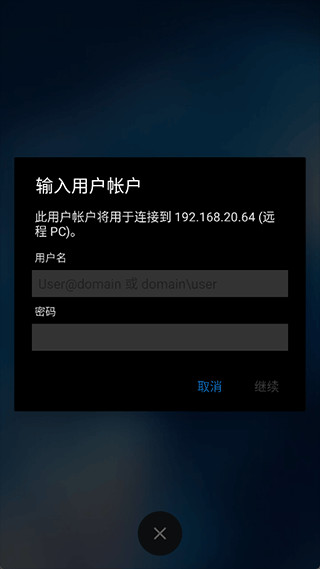
7、接着输入电脑的微软用户名和密码登录即可。
微软远程桌面怎么用手机添加设备
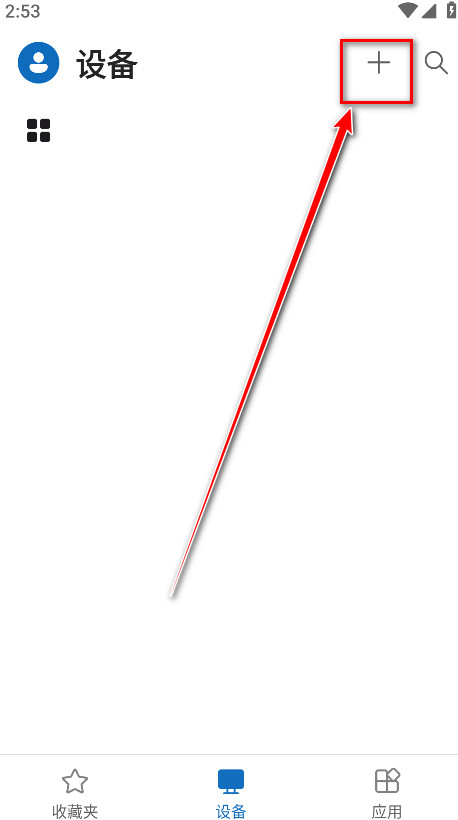
1.打开微软远程桌面,点击右上角的加号按钮。
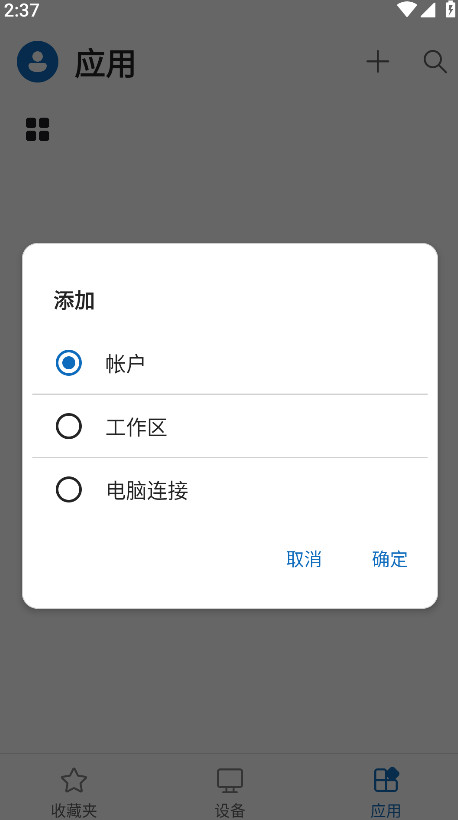
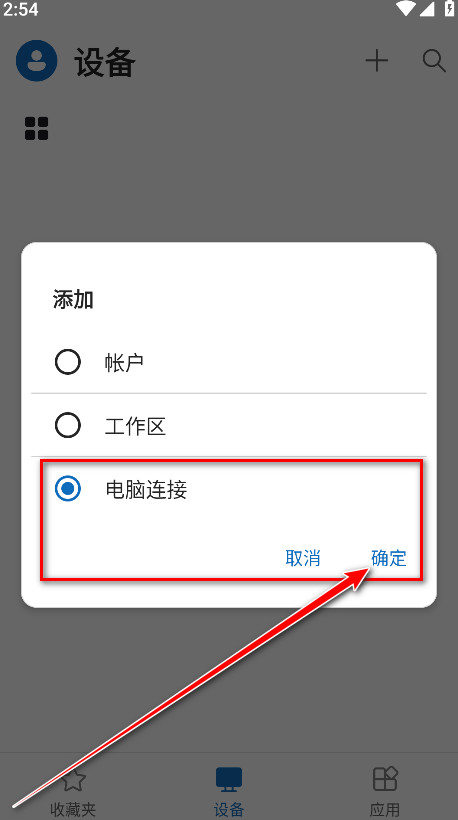
2.然后勾选电脑连接,点击确定。
3.输入电脑名称、易记名称等相关信息,然后点击保存。
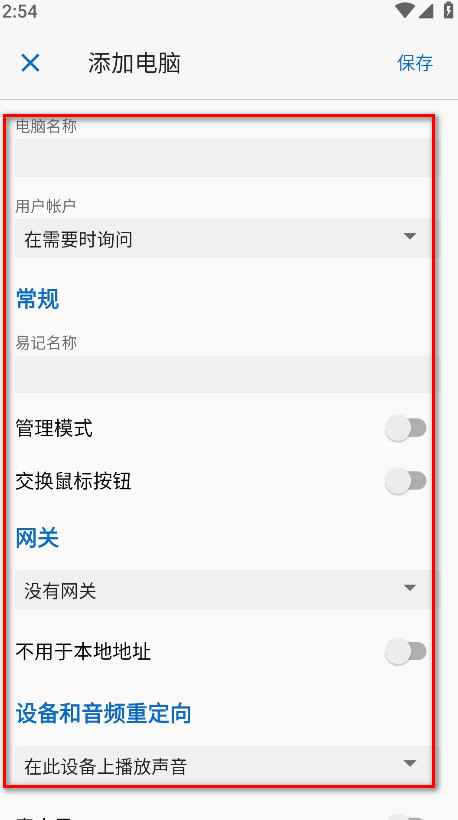
4.点击箭头所指的位置。
微软远程桌面的功能介绍
1、访问由管理员发布的托管资源。
2、访问运行WindowsProfessional或WindowsEnterprise以及WindowsServer的远程电脑。
3、丰富的多点触控体验支持Windows手势。
4、通过远程桌面网关进行连接。
5、通过连接中心轻松地管理连接和用户帐户。
6、安全连接到数据和应用程序。
7、流式传输音频和视频。
8、重定向剪贴板以及麦克风和相机等本地设备。
微软远程桌面的更新日志
v11.0.0.55版本
小错误修复和改进。安装或更新到最新版本来检查它!