

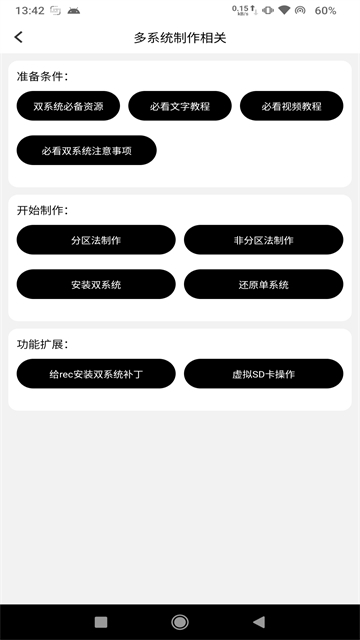
全能刷机与系统工具集合,提供详细图文及视频引导,包含双系统安装、线刷教程等解决方案,有效避免刷机过程中的资料丢失。支持将个人文件、照片等暂存至虚拟SD卡,确保数据安全。内置系统清理、内存加速、电池优化等多项实用功能,同时具备应用冻结、恶意软件扫描等管理工具。全部功能免费开放,无广告打扰,并智能识别设备系统,自动适配可用工具。
多系统工具箱怎么扩容
1、打开多系统工具箱,点击菜单选择扩容super分区。
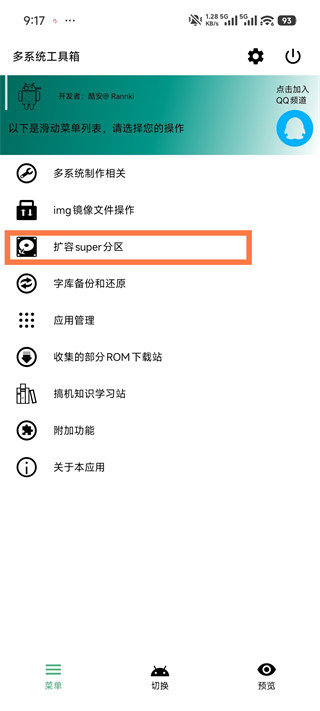
2、进入扩容分区界面。
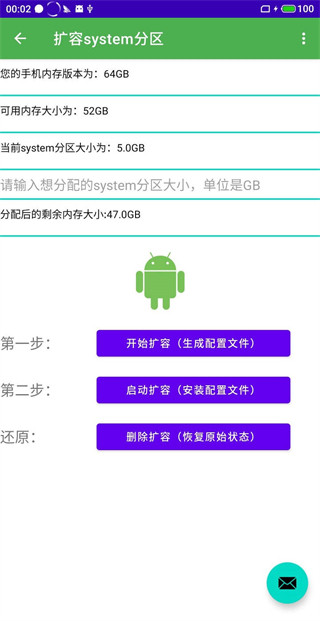
3、填写system分区大小,单位是GB。
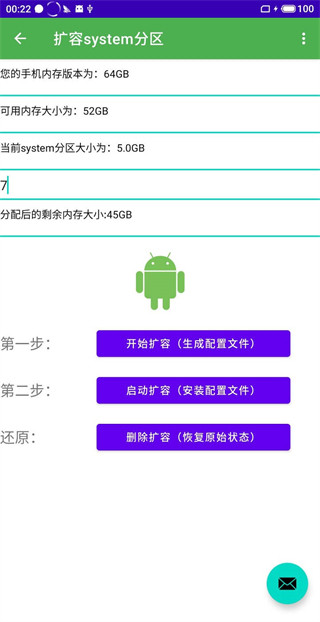
4、然后就可以点击开始扩容按钮,等待10秒钟左右,扩容就完成。
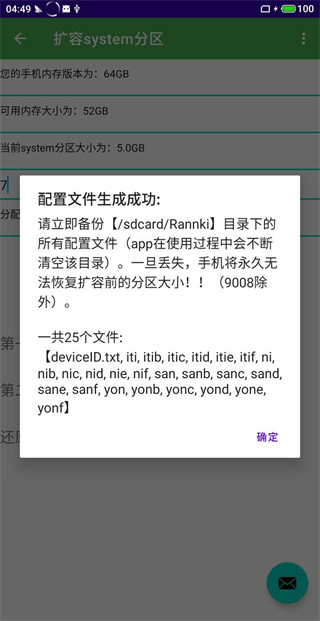
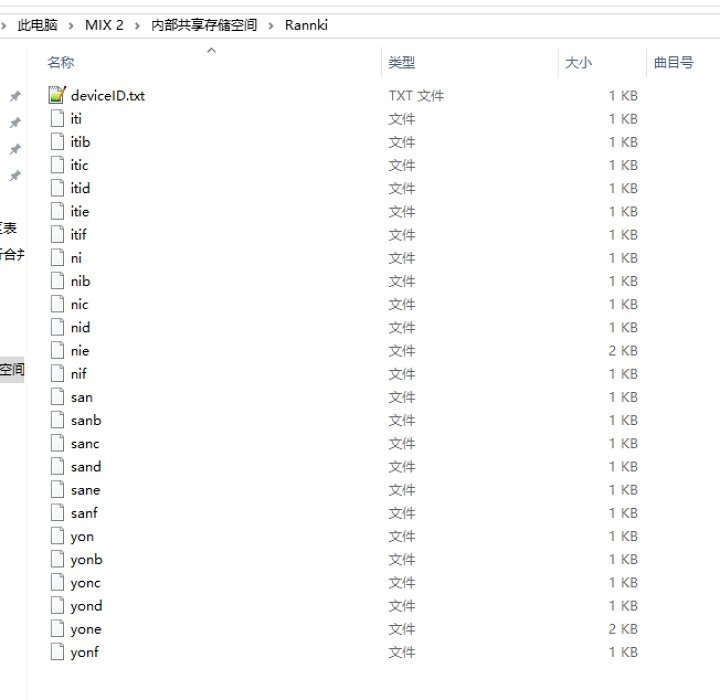
5、因为是高通的,所以有25个文件。现在就把这些文件复制到电脑备份。
6、然后就是使扩容生效,点击启动扩容按钮,然后扩容效果就生效。
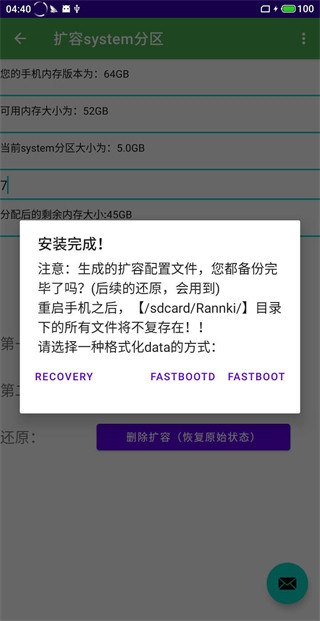
7、接下来,就是格式化data,并刷包了。因为扩容了system分区之后,system分区就会变成无法挂载状态,需要重新刷system.img才能开机,直接刷完整包也可以。有些机型这个时候,可能会无限重启fastboot模式,这是因为AVB2.0检验的原因,关闭它即可。至此,扩容完成,你就可以刷更大的system.img镜像了。
还原方法:提前将之前生成的25个扩容配置文件,复制到/sdcard/rannki目录中,点击删除扩容按钮,然后就会提示还原成功,像这样:
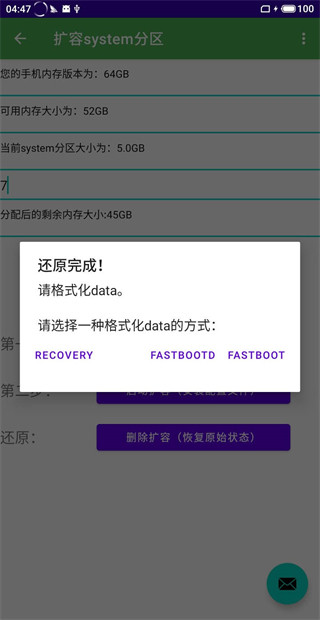
8、这个时候,就需要格式化一下data就好了,当然,也可以再刷一次完整包。
多系统工具箱的使用方法
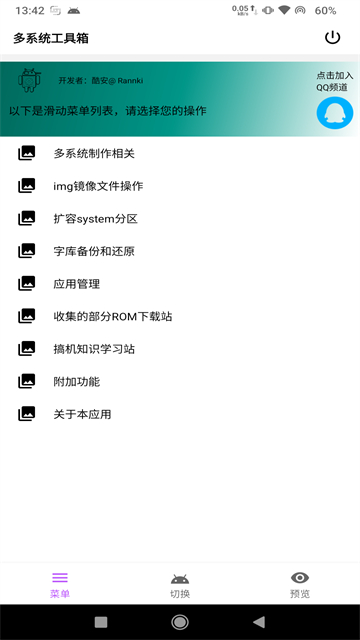
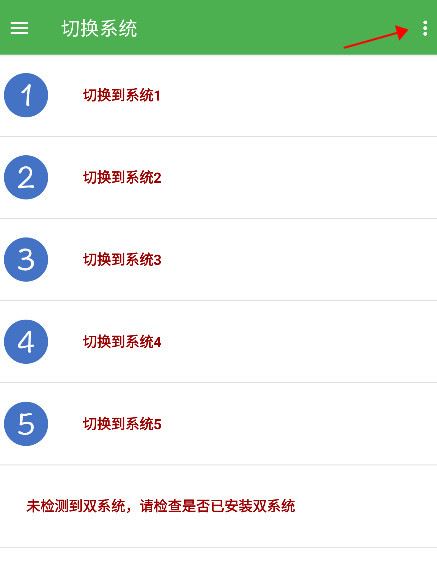
1、打开多系统工具箱,点击右上角的菜单选项。
2、展开列表中有各种系统知识教程。
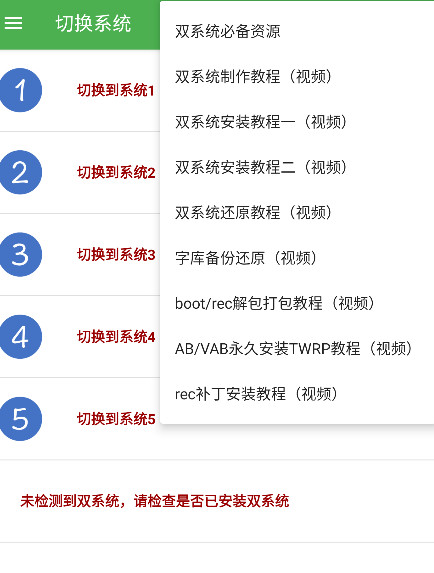
3、如果你想学习双系统怎么制作,点击双系统制作教程后,会跳转到b站,你可以在这里免费的学习。

多系统工具箱需要掌握或熟悉的技能
1、【rec卡刷】
2、【fastboot线刷】
3、【fastbootd线刷】
4、【9008线刷】
5、【adb命令的使用】
ps:如果您不具备或不熟练以上技能,请谨慎使用
多系统工具箱的更新日志
v2.78版本
修复部分机型无法删除空文件/文件夹问题。
修复部分机型vab安装twrp闪退问题。
优化前台服务。
优化部分机型启动闪退问题。
优化wifi密码复制。
开放机型【一加Pad2 Pro】的多系统。
开放机型【小米平板5Pro12.4】的多系统。
开放机型【小米MIX】的多系统。
开放机型【一加13T】的多系统。
开放机型【OPPO Pad2】的多系统。
开放机型【一加Ace5竞速版】的多系统。
开放机型【OPPO K10】的多系统。
修复潜在的可能启动闪退问题。