

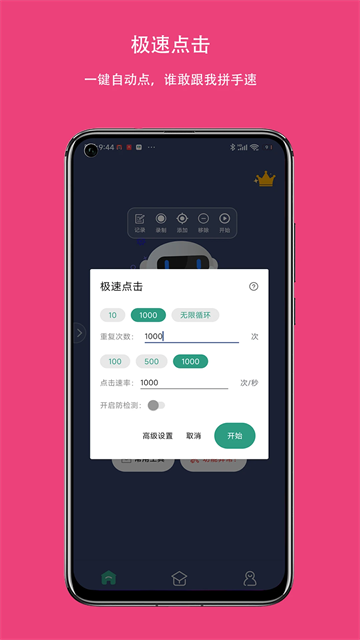
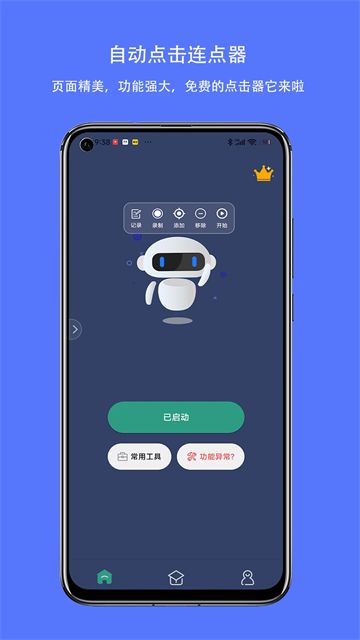
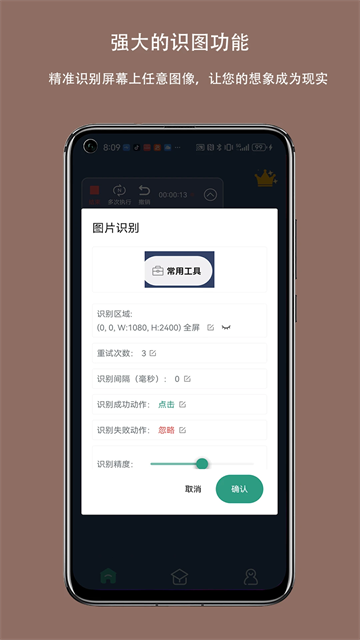
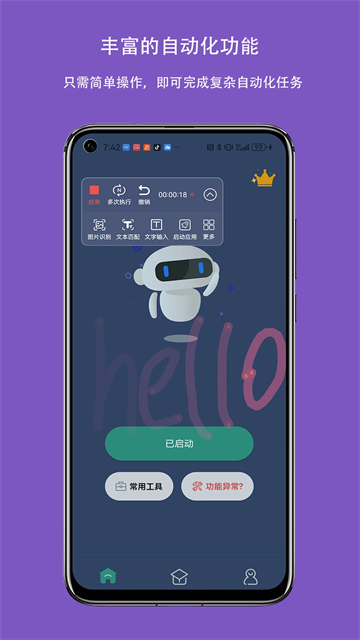
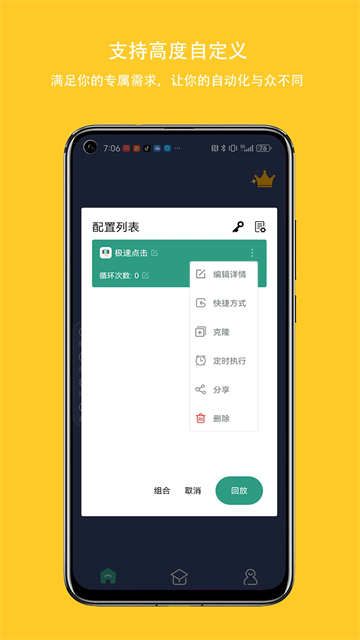
自动化点击工具能够模拟屏幕手势完成预设任务,支持自定义点击位置、频率和滑动手势。用户可以录制屏幕操作生成可回放的脚本,并能设置定时自动执行。该工具还集成了图像识别、文本输入及定时触发等辅助功能,同时允许调整点击延迟、触摸时长和重复次数等参数,实现灵活高效的任务自动化。
自动点击连点器怎么使用
1、打开自动点击连点器,在首页这里有“新手指南”,可以查看使用指引;使用时首先要点击“设置辅助功能权限”。
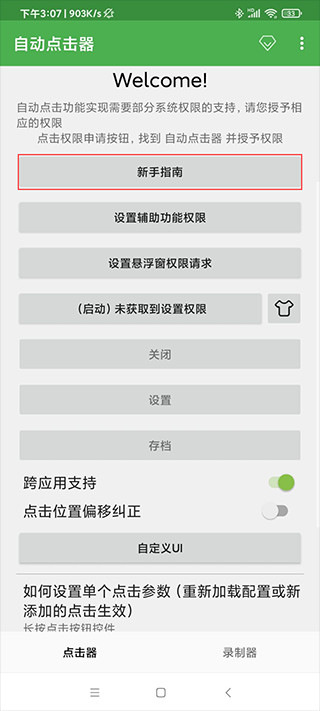
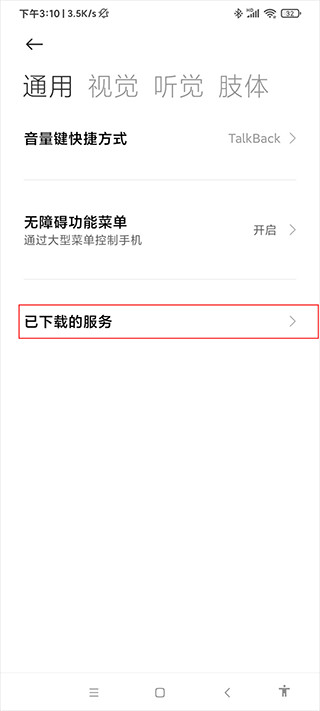
2、点击“辅助功能权限”后,找到“无障碍功能菜单”,是默认关闭的,需要开启;
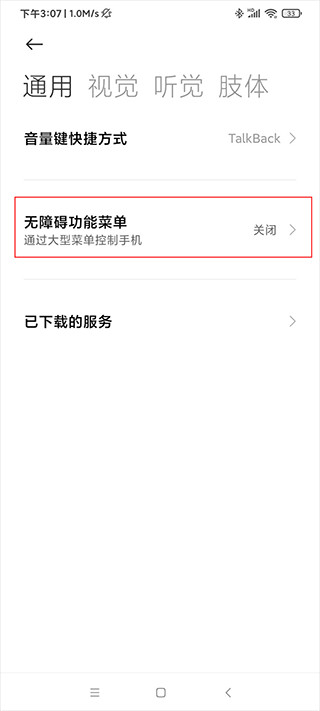
3、点击允许开启无障碍功能菜单;
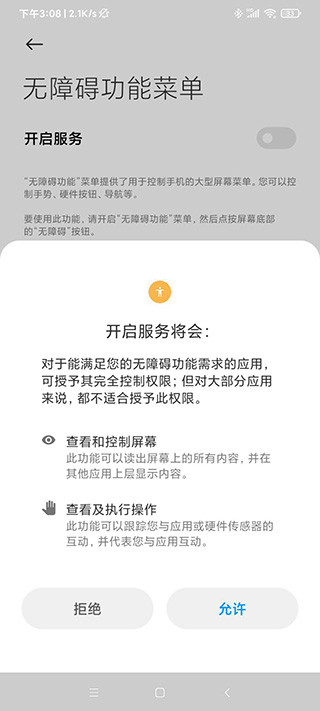
4、然后返回,选择“已下载的服务”;
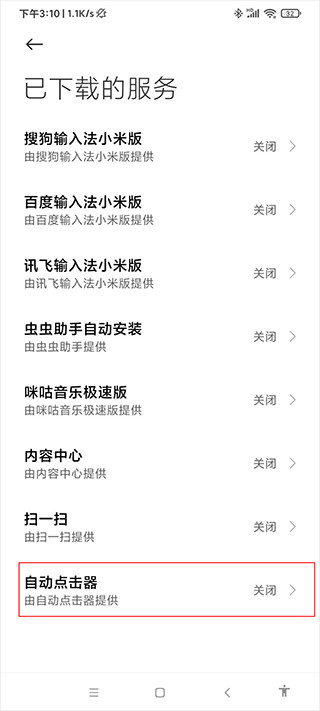
5、找到“自动点击器”,也是默认关闭的,需要开启;
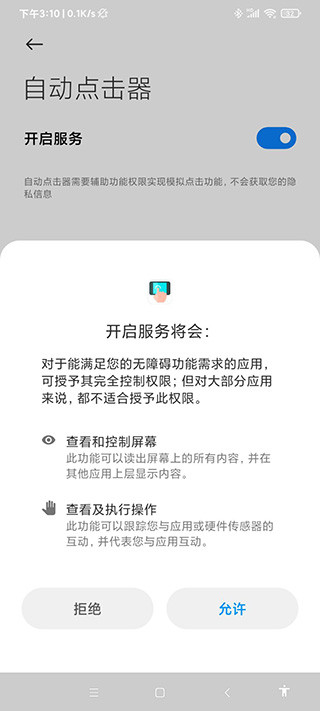
6、点击允许开启服务;
7、然后返回首页,可以看到未设置权限,需要“设置悬浮窗权限请求”,设置即可;
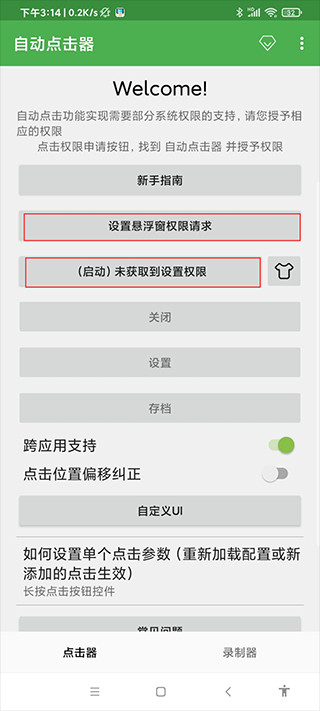
8、返回首页,点击启动;
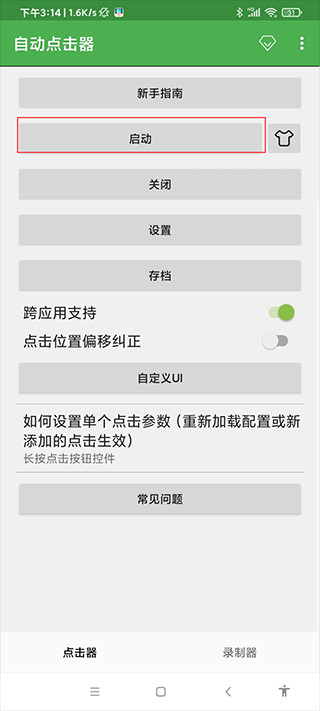
9、可以看到旁边出来了一条功能悬浮框,接下来点击设置。
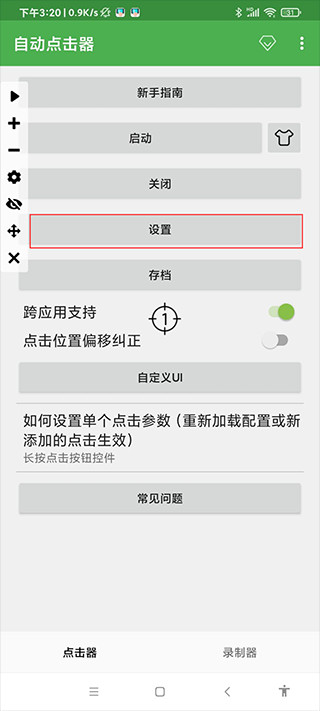
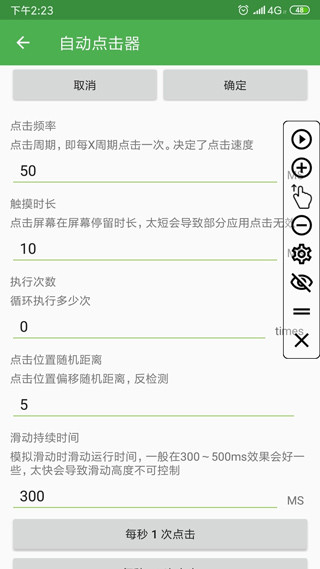
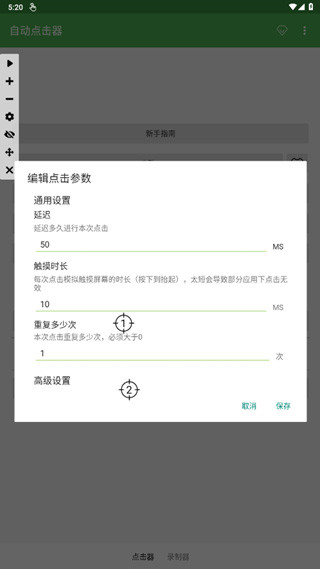
10、可以设置点击属性,频率是多长时间点击一次,时长最好开到最大,执行次数一定要是0要不然不会一直自动。
自动点击连点器怎么调最快
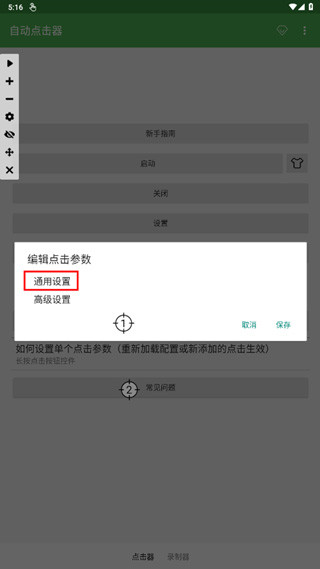
1、打开自动点击连点器,然后长按屏幕中间的位置点。
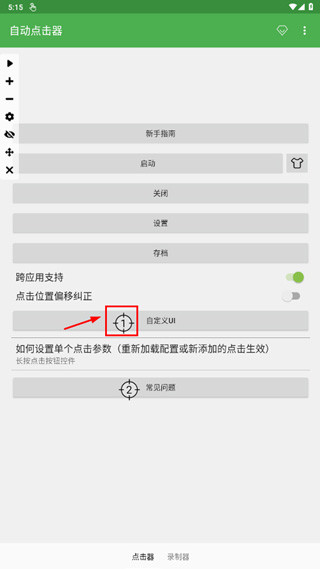
2、在弹出的窗口选择“通用设置”。
3、将延迟位置的数字进行改动,即可调节点击速度,数字越大点击越慢,数字越小点击越快。
自动点击连点器的常见问题
Q:自动点击连点器点击时手机突然卡死怎么办?
A:长按电源键强制重启,任务管理器中关闭连点器进程后重新设置点击间隔(建议≥50毫秒)。
Q:自动点击连点器录制的手势位置偏移如何校准?
A:在脚本编辑界面点击“校准工具”,重新映射屏幕坐标或关闭“自动旋转屏幕”功能。
Q:自动点击连点器如何避免被游戏检测到使用连点器?
A:开启“智能防封”模式,混合使用点击与滑动操作,避免固定频率高频点击。
自动点击连点器的更新日志
v3.8.3版本
1.修复子任务循环次数不准确的问题。
2.修复定时任务偶现无法触发的问题。
3.图片识别支持最多16个图片添加。
4.修复已知问题,优化功能体验。