


剪映自带丰富专业资源库,拥有众多独家音乐、潮流热歌、精美装饰元素及电影级滤镜效果。其智能工具支持自动生成字幕、一键抠像与绿幕合成等便捷操作,并融合抖音独家曲目和原创手绘贴纸,持续更新热门模板与滤镜素材。此外,软件与抖音无缝衔接,可即时同步平台热门内容,支持一键发布视频至抖音,轻松紧跟热点趋势。
剪映官网
https://www.capcut.cn/
剪映如何为视频添加转场
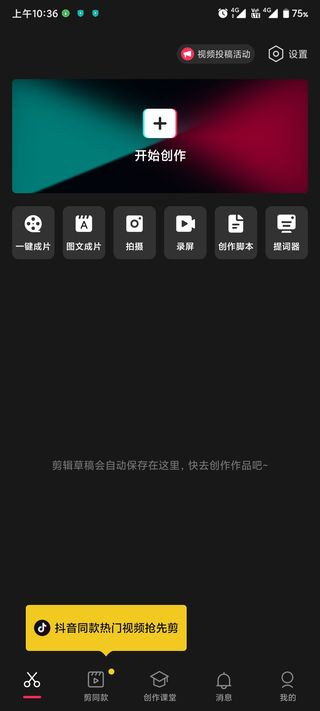
1、打开剪映,点击“开始创作”的按钮。
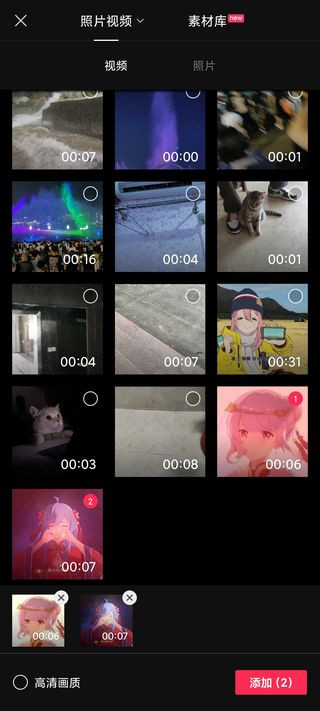
2、打开照片视频界面或者素材库,勾选至少两段视频作品,然后点击“添加”。
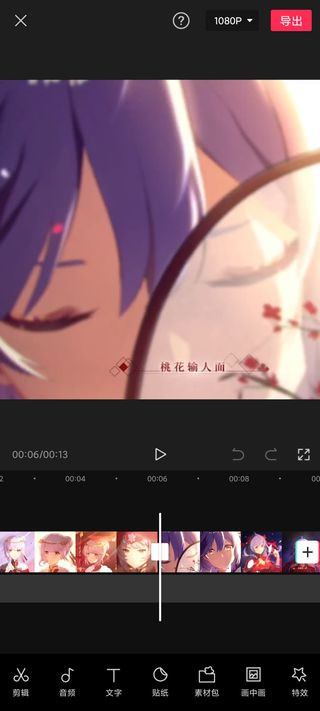
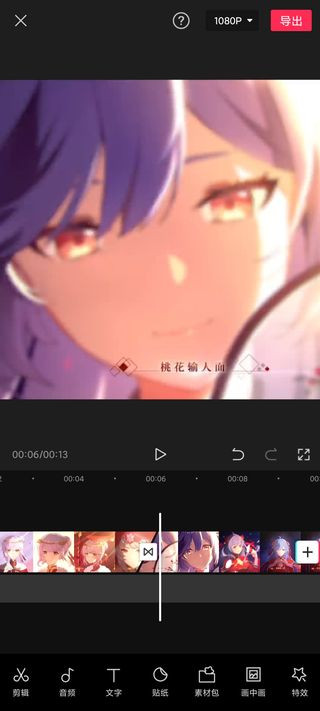
3、进入到剪辑界面,然后点击两段视频连接处的“白色图标”。
4、打开转场效果添加界面,点选转场效果,然后点击“√”提交。
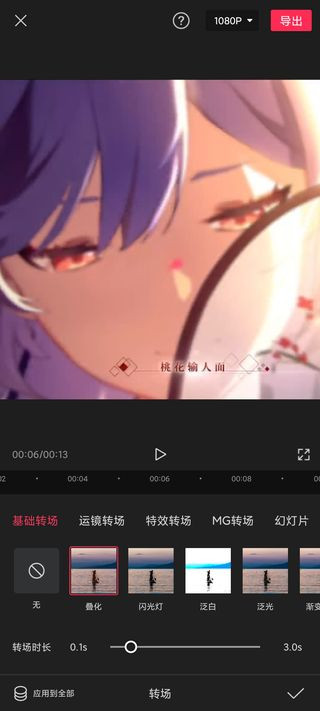
5、这时两段视频连接处的白色图标就会变成转场图标。
剪映在哪添加音乐
1、打开剪映的剪辑界面,然后点击“音频”。
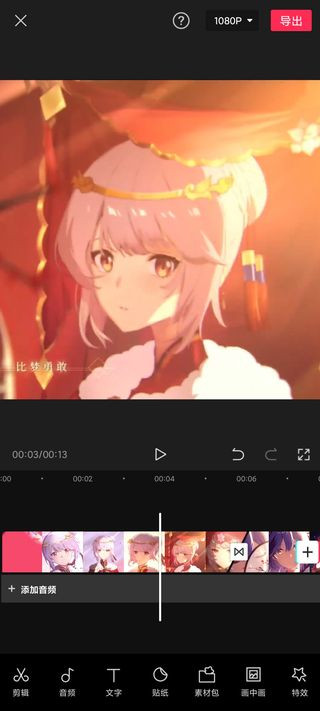
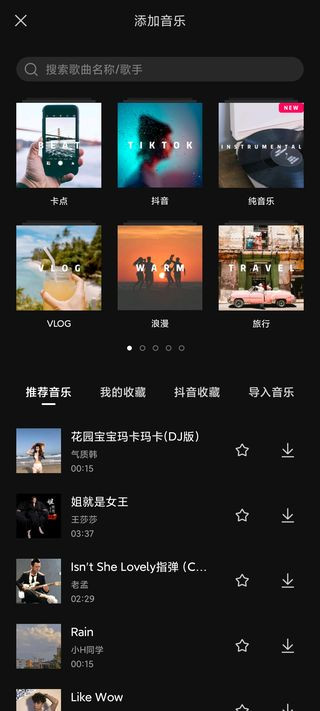
2、打开音频设置界面,然后点击“音乐”打开添加音乐界面,在这里可以自由选择音乐素材。
3、这里以“抖音”这一类为例子,点击抖音音乐界面,点击歌曲右侧的“下载”按钮。
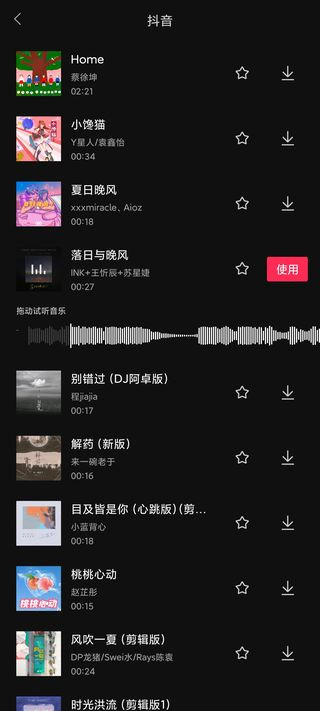
4、歌曲下载完毕后点击“使用”,这时剪映App会重新打开视频剪辑界面,注意查看,音频歌曲添加到了视频轨道下方。
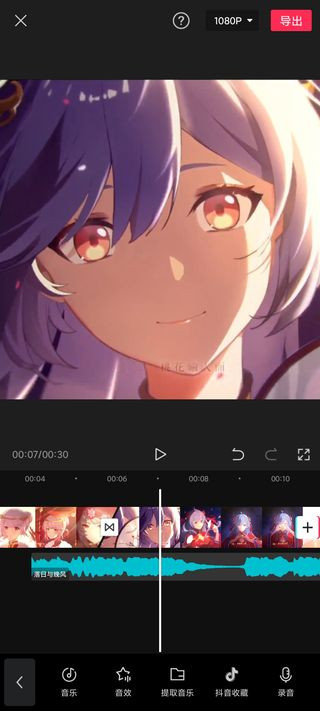
剪映怎么剪掉不要的部分
1.进入到剪辑界面,让时间线停放在分割视频位置。
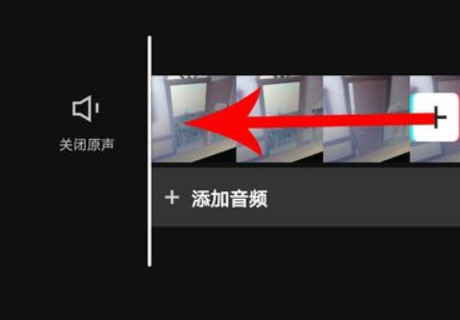
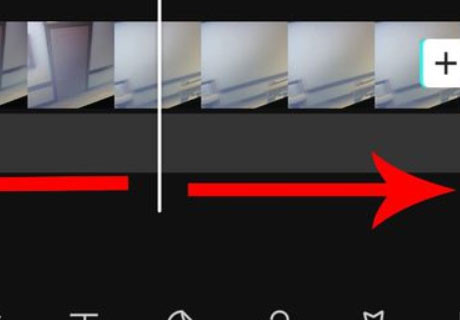
2.通过手指向两侧拖动剪辑区进行放大,然后让时间线精准停放在分割视频位置。
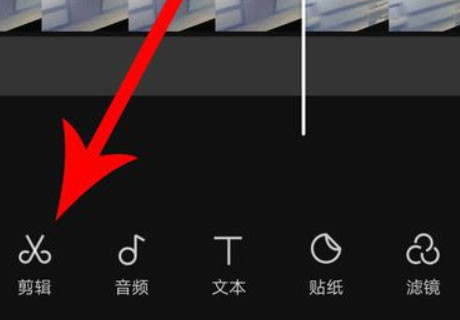
3.点击“剪辑”按钮后再去点击“分割”,将视频分割成两个部分。
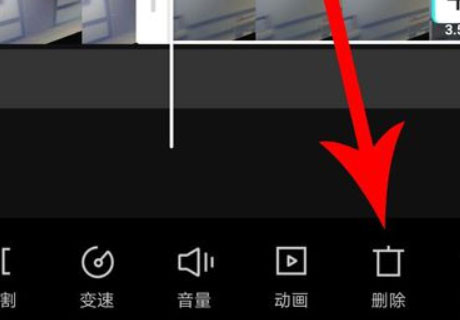
4.点击选中多余的视频,然后点击“删除”即可。
剪映的更新日志
v17.1.0版本
修复了一些已知的体验问题,有任何疑问或建议,请前往【我的】-【帮助中心】联系我们哦~